
Le contenu de l’article:
- 1 Qu’est-ce que cette extension exFAT
- 1.1 Fat32
- 1.2 NTFS
- 1.3 exFAT
- 2 Comment formater un lecteur flash dans exFAT
- 2.1 Allez dans l’Explorateur
- 2.2 Formatage avec la gestion des disques
- 2.3 Nous agissons via la ligne de commande
Qu’est-ce que cette extension exFAT?
Le nouveau format exFAT a été développé en 2008 et interagir avec ces lecteurs flash (sans installer les pilotes et Service Pack2) ne peut que les versions modernes de Windows et Mac. Pas capable de reconnaître la télévision, la photo et le caméscopes, gadgets mobiles, etc. – ils travaillent tous avec système de fichiers FAT32 familier. Bien que récemment une société Microsoft avec les développeurs de logiciels Paragon Group a déjà trouvé une solution grâce à laquelle le format exFAT est désormais compatible avec les appareils Android.
En quoi exFAT est-il différent de ses prédécesseurs?
FAT32
Pour commencer, considérons le format FAT32, dans lequel presque tous lecteurs flash. Il est très pratique car il est initialement présent sur les dispositifs de mémoire et il est reconnu par tous les lecteurs informations – TV, lecteurs multimédias, PC, caméras photo et vidéo et autres. La commodité de FAT32 se termine quand cela devient nécessaire pour nous écrire un fichier de plus de 4 Go sur une clé USB – faites-le impossible. Et bien que FAT32 soit le plus durable des formats, plus tôt ou lecteurs flash tardifs et autres supports de stockage portables avec ce usure du système de fichiers due à l’écrasement constant des données. Il perd également son ancienne popularité en raison de la petite capacité.
NTFS
Le format NTFS prend en charge l’enregistrement de taille illimitée fichiers, mais plus adapté aux disques durs. Sa caractéristique consiste à utiliser le principe de la journalisation, c’est-à-dire fixant le début et la fin de l’opération (enregistrements, lecture). Ceci est nécessaire pour qu’en cas de dysfonctionnements le système puisse revenir à l’état précédent. Très pratique, mais pour les utilisateurs doivent attendre trop longtemps. Lorsque vous travaillez sur des PC ou des ordinateurs portables, cela pas perceptible, mais un lecteur flash ordinaire ne peut tout simplement pas faire face à une telle actions et traitement d’une grande quantité de données. Par conséquent, NTFS peu pratique pour une utilisation sur les lecteurs flash USB et SD.
exFAT
À cet égard, un nouveau format exFAT a été développé, grâce auquel le nombre d’écrasements des mêmes cellules a diminué, ce qui a augmenté durabilité du support. Par conséquent, il est important de savoir de quel type de format il s’agit. nom exFat. Fichier également comparé à FAT32 et NTFS a les caractéristiques suivantes:
- Augmentation de la taille maximale du fichier d’enregistrement (2⁶⁴ octets ou 16 exaoctets – aujourd’hui c’est juste énorme valeur).
- Nombre illimité de dossiers et fichiers.
- La taille accrue d’une cellule de mémoire (bloc, cluster) – jusqu’à 32 Mb.
- La possibilité de sauvegarder les droits d’accès aux dossiers créés et fichiers enregistrés.
En plus des avantages ci-dessus, le format exFAT est plus utilise rationnellement la mémoire des disques externes (les augmente volume effectif).
Comment formater un lecteur flash dans exFAT
Vous pouvez formater un lecteur flash USB à l’aide de différentes méthodes.
Accédez à l’explorateur
Ouvrez l’explorateur de fichiers et sélectionnez ordinateur “, et dans la fenêtre de droite – le nom du lecteur flash dont vous avez besoin convertir au format exFAT.
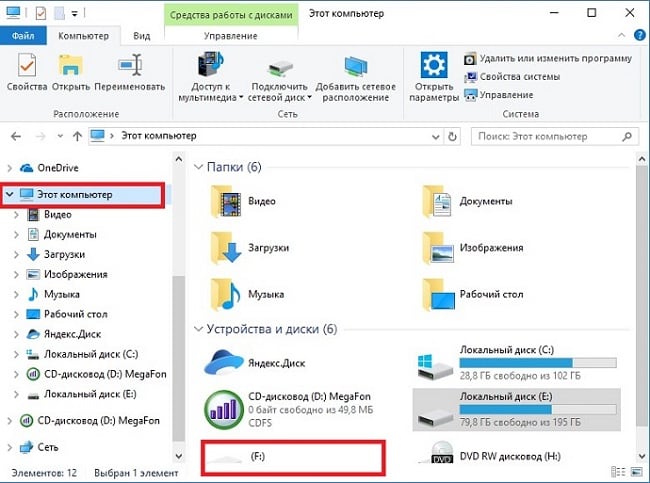
Formater via l’explorateur
Après avoir fait un clic droit sur le nom du lecteur flash, cliquez sur «Formater». Dans la fenêtre qui apparaît, sélectionnez le système de fichiers exFAT, laissez le même taille du cluster (unités de distribution) et cliquez sur “Démarrer”.
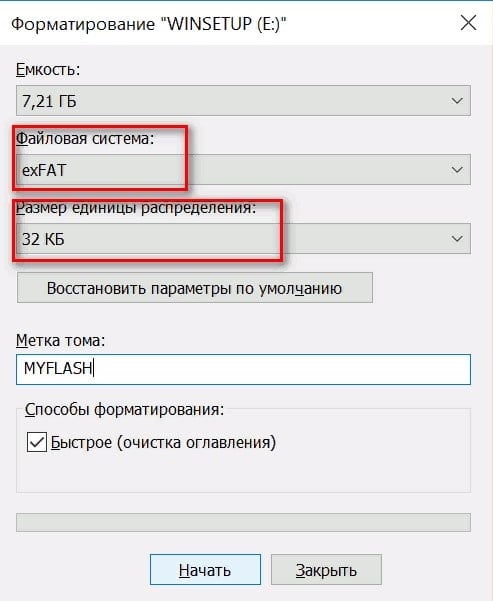
Choix d’un système de fichiers et de la taille du cluster
N’oubliez pas qu’après le formatage, nous perdons toutes les informations des médias.
Formatage avec la gestion des disques
Si l’ordinateur pour une raison quelconque ne voit pas le lecteur flash, alors essayons d’utiliser la «Gestion des disques». Cet outil Détecte tous les supports de stockage connectés au PC.
- Cliquez sur win + r.
- Entrez la commande diskmgmt.msc sur la ligne.
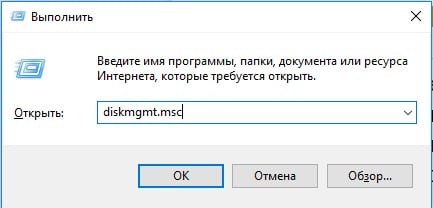
Saisie de diskmgmt.msc sur la ligne de commande
- Cliquez OK.
- Chargement des informations de configuration du disque.
- Nous recherchons votre clé USB dans la liste et entamons le processus de formatage via RMB.
- Comme dans l’exemple précédent, laissez la taille inchangée cluster et sélectionnez le système de fichiers exFAT.
Après le formatage, vous pouvez le réenregistrer sur une clé USB les données.
Nous agissons via la ligne de commande
Si les cas ci-dessus n’ont pas aidé, exécutez la commande une ligne de l’administrateur (avant cela, faites un clic droit sur le bouton “Démarrer”). Procédez ensuite dans l’ordre:
- Entrez la commande diskpart et confirmez avec Entrée.
- Nous tapons le volume de la liste et entrons à nouveau.
- Une liste de tous les périphériques de stockage connectés au PC apparaît. appareils. Nous recherchons la lettre de notre clé USB (ici c’est G).
- Fermez diskpart avec exit et Enter.
- Entrez le format de commande G: / FS: exFAT / Q / V: flash, où G est la lettre notre lecteur flash, et flash est son nom arbitraire.
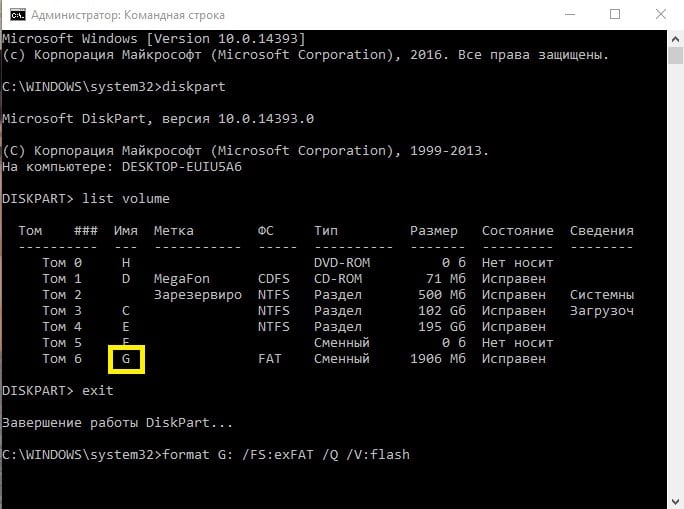
Formatage via la ligne de commande
Après avoir appuyé sur Entrée, le formatage démarre.
Si vous n’avez en aucun cas réussi à formater le lecteur flash USB, nous utilisons des utilitaires spéciaux (requis par le fabricant périphériques de stockage de données amovibles). Lorsque vous essayez d’utiliser un tiers logiciel, nous risquons de ruiner complètement le lecteur flash.