
Google Chrome est l’un des sites Internet les plus populaires navigateurs dans le monde. Habituellement, le navigateur se met à jour automatiquement lorsque l’avènement d’une nouvelle version de ce qui se passe pour la sécurité des données utilisateurs. Mais parfois, vous devez mettre à jour manuellement Chrome vers dernière version.  Parfois automatique Les mises à jour peuvent changer l’apparence des commandes. Dans cet article, nous allons voir ce qu’il faut faire si automatique mise à jour n’a pas installé et comment vérifier le courant version de Google Chrome.
Comment mettre à jour Google Chrome manuellement sur un ordinateur
Comme nous l’avons souligné précédemment, les mises à jour du navigateur se produisent généralement dans mode fond. Mais si vous n’avez pas fermé complètement le navigateur depuis longtemps, ou il n’y avait pas de connexion Internet, la version du navigateur est peut-être obsolète, vérifiez la nouvelle version ou l’ancienne est installée:
- В правом верхнем углу нажмите на значок
 .
. - La couleur vous dira combien de temps une nouvelle mise à jour est sortie:
- vert: 2 jours;
- orange: 4 jours;
- rouge: 7 jours.
Mise à jour de Google Chrome vers la dernière version
- Nous démarrons Chrome.
- Нажимаем на значок в правом верхнем углу.
- Cliquez sur l’élément de réglage.
- Accédez à l’onglet À propos. Si sera affiché cliquez sur le bouton pour mettre à jour le navigateur, ou il sera écrit que Vous disposez de la dernière version du navigateur.
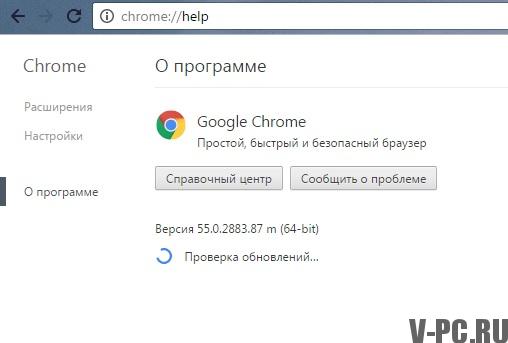
- Faire un redémarrage du navigateur s’il est installé mises à jour.
Les fenêtres et les onglets qui ont été ouverts seront enregistrés et ouvrir automatiquement au prochain démarrage. Peut retarder mettre à jour en cliquant sur le bouton “Pas maintenant” et la mise à jour s’installera à partir de prochain lancement du navigateur.
Comment télécharger et installer Google Chrome considéré précédemment sur notre site Internet.
Comment mettre à jour Chrome sur le téléphone
Toutes les applications Android sont mises à jour automatiquement si vous Activé cette fonctionnalité dans les paramètres de Play Market. Vérifier la disponibilité des mises à jour peut se faire manuellement:
- Запустите Play Маркет
 .
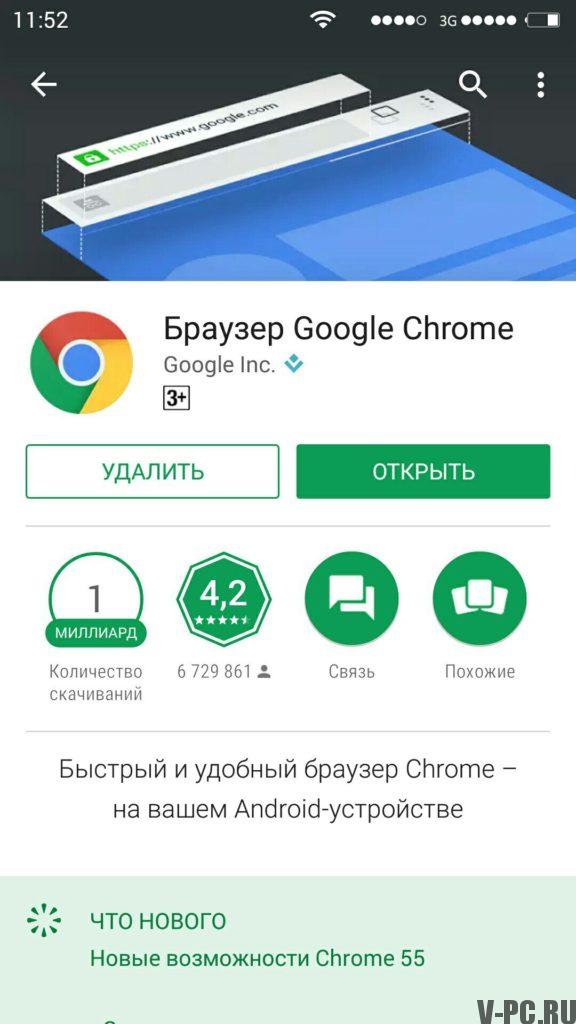
. - Allez dans le menu dans le coin supérieur gauche, ouvrez “Mes applications et jeux “et accédez à la section” Il y a des mises à jour “.
- Nous trouvons l’application de navigateur Google Chrome.
- Si le navigateur figure dans la liste des mises à jour, installez la dernière version.
Si vous avez des questions, posez-les dans les commentaires, nous nous aiderons à les résoudre.